

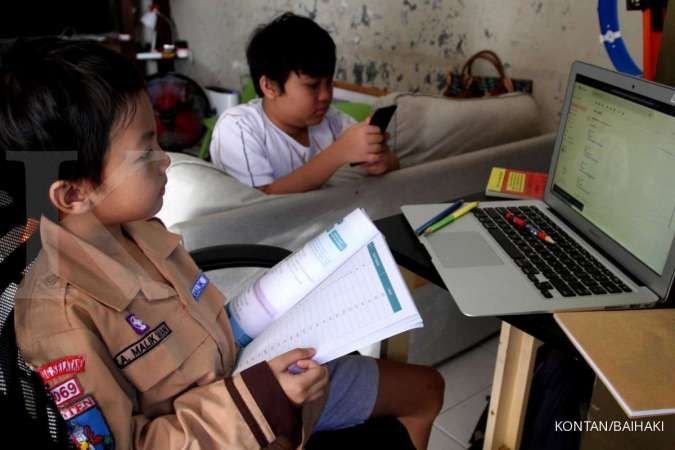
PRESSCORNER.ID – Simak panduan memakai Google Meet yang umum digunakan saat PJJ. Google Meet menjadi salah satu aplikasi yang dapat digunakan untuk mengikuti Pembelajaran Jarak Jauh (PJJ).
Melalui Google Meet, siswa dapat mengikuti kegiatan belajar secara langsung bersama guru melalui video conference, mendengarkan penjelasan, berkomunikasi melalui mikrofon atau chat, hingga melihat materi yang dibagikan melalui fitur presentasi.
Untuk mengikuti kelas dengan lancar, siswa perlu mengetahui beberapa fungsi dasar Google Meet.
Salah satunya adalah cara mengganti nama yang tampil di dalam ruang kelas virtual, sehingga guru lebih mudah mengenali peserta.
Google Meet dapat digunakan melalui browser di komputer maupun aplikasi di perangkat Android dan iPhone.
Google menyebut pengguna membutuhkan akun Google, perangkat yang kompatibel, koneksi internet, serta kamera saat ingin mengikuti rapat dengan video.
Berikut ini panduan umum dari awal hingga atur penggunaan akun, dirangkum dari laman Google.
1. Cara Bergabung ke Google Meet untuk PJJ
Sebelum mengikuti kelas, biasanya guru atau sekolah akan membagikan link Google Meet melalui WhatsApp, Google Classroom, grup kelas, atau platform pembelajaran lainnya.
- Buka link Google Meet yang diberikan guru.
- Login menggunakan akun Google saat diminta.
- Setelah masuk ke halaman pratinjau, periksa kamera dan mikrofon.
- Atur mikrofon sesuai kebutuhan.
- Pastikan nama akun yang digunakan sudah benar.
- Klik Gabung sekarang.
- Tunggu hingga masuk ke ruang kelas virtual.
Google Meet menyediakan halaman pratinjau sebelum masuk sehingga pengguna dapat memeriksa kamera, mikrofon, dan speaker terlebih dahulu.
2. Cara Mengganti Nama di Google Meet
Nama yang tampil di Google Meet umumnya mengikuti nama pada profil Akun Google yang digunakan untuk masuk.
Karena itu, saat sekolah meminta format tertentu, misalnya Kelas_Nama Lengkap, perubahan biasanya perlu dilakukan melalui profil Akun Google.
- Buka pengaturan Akun Google.
- Masuk ke bagian informasi pribadi atau profil.
- Pilih bagian Nama.
- Ubah nama sesuai format yang diminta sekolah.
- Simpan perubahan.
- Kembali ke Google Meet dan masuk menggunakan akun tersebut.
Perlu diperhatikan, perubahan nama Akun Google bukan hanya berlaku untuk Google Meet. Nama tersebut dapat digunakan di berbagai layanan Google lainnya. Pada akun sekolah atau akun Google Workspace, perubahan nama juga dapat dibatasi oleh administrator sekolah.
Contoh format nama untuk PJJ
Saat guru meminta siswa menggunakan nama lengkap dan kelas, formatnya dapat dibuat seperti: 7A – Budi Santoso atau Budi Santoso – 7A
Sebaiknya ikuti format yang diberikan guru agar daftar peserta lebih mudah diperiksa.
3. Cara Mematikan dan Menyalakan Mikrofon
Saat masuk kelas, sebaiknya mikrofon dalam kondisi mute saat siswa belum diminta berbicara. Hal ini untuk menghindari suara televisi, kendaraan, percakapan keluarga, atau suara lain masuk ke kelas.
Untuk mematikan mikrofon:
- Masuk ke Google Meet.
- Cari ikon Mikrofon.
- Klik ikon tersebut sampai mikrofon dalam kondisi mute.
Untuk berbicara, klik kembali ikon mikrofon agar suara dapat terdengar peserta lain.
Google juga menyediakan pilihan perangkat mikrofon dan speaker sehingga pengguna dapat memilih perangkat audio yang digunakan.
4. Cara Menyalakan atau Mematikan Kamera
Kamera dapat diatur sebelum maupun selama kelas berlangsung. Klik ikon Kamera untuk menyalakan atau mematikannya. Sebelum bergabung, pengguna juga dapat melihat tampilan kamera pada halaman pratinjau.
Saat guru mewajibkan kamera aktif selama PJJ, pastikan kamera sudah menyala sebelum mengikuti kelas.
5. Cara Mengecek Suara Sebelum Kelas Dimulai
Agar tidak mengalami masalah ketika guru mulai menjelaskan, lakukan pemeriksaan terlebih dahulu. Pada halaman pratinjau Google Meet:
- Periksa ikon mikrofon.
- Ucapkan beberapa kata untuk melihat apakah indikator mikrofon bergerak.
- Pilih speaker dan gunakan fitur Uji speaker.
- Pastikan suara terdengar dengan jelas.
- Periksa tampilan kamera.
Google memang menyediakan pemeriksaan perangkat audio dan video sebelum pengguna bergabung ke rapat.
6. Cara Menggunakan Chat di Google Meet
Saat siswa ingin menyampaikan pertanyaan tetapi belum mendapat kesempatan berbicara, fitur chat dapat digunakan apabila tersedia dalam rapat.
- Klik ikon Chat atau pesan.
- Ketik pertanyaan atau informasi.
- Kirim pesan.
Gunakan chat untuk keperluan pembelajaran, misalnya bertanya mengenai materi atau memberitahukan guru ketika mengalami masalah koneksi.
7. Cara Membagikan Layar Saat Presentasi
Dalam kegiatan PJJ, guru terkadang meminta siswa melakukan presentasi. Google Meet memungkinkan pengguna membagikan tab, jendela aplikasi tertentu, atau seluruh layar.
Untuk melakukan presentasi:
- Masuk ke Google Meet.
- Klik Presentasikan sekarang.
- Pilih tampilan yang ingin dibagikan.
- Pilih tab, jendela, atau seluruh layar sesuai kebutuhan.
- Klik Bagikan.
Ketika ingin membagikan video atau suara dari browser, perhatikan pilihan berbagi audio yang tersedia pada saat memilih tab.
Tips Mengikuti PJJ dengan Google Meet
Agar kegiatan belajar berjalan lebih lancar, beberapa hal berikut dapat dilakukan sebelum kelas dimulai:
- Masuk beberapa menit sebelum jadwal pelajaran.
- Gunakan nama sesuai format yang diminta guru.
- Pastikan koneksi internet cukup stabil.
- Matikan mikrofon ketika tidak sedang berbicara.
- Gunakan earphone atau headset saat diperlukan.
- Periksa kamera dan mikrofon sebelum masuk.
- Siapkan buku dan alat tulis sebelum kelas dimulai.
- Jangan menggunakan fitur chat untuk percakapan yang tidak berkaitan dengan pelajaran.
- Saat koneksi bermasalah, segera informasikan kepada guru melalui kanal komunikasi yang disediakan sekolah.
Google Meet dapat digunakan melalui aplikasi di perangkat seluler maupun browser di komputer. Pengguna dapat bergabung melalui link yang diberikan guru atau memilih rapat yang sudah tersedia di Google Meet atau Google Kalender.
Untuk PJJ, penggunaan komputer atau laptop dapat lebih nyaman ketika siswa perlu melihat materi sekaligus melakukan presentasi. Namun, HP juga dapat digunakan saat komputer tidak tersedia.


